
Google PageSpeed Insights: cómo usarlo y cómo leer el informe
Cómo analizar tu web con PageSpeed Insights, qué significan la puntuación, los datos reales y las sugerencias, y qué arreglar primero.

Google PageSpeed Insights es la herramienta gratuita de Google para medir qué tan rápido carga una página y qué tan buena es la experiencia al usarla, tanto en celular como en computador. Basta con pegar una URL para recibir una puntuación de 0 a 100, los datos reales de tus visitantes y una lista de sugerencias. El problema es que el informe tiene mucha información técnica y es fácil asustarse con un número en rojo o perder tiempo en arreglos que no importan. En esta guía te explicamos cómo usarla paso a paso y, sobre todo, cómo leer el informe para saber qué hacer con él.
Qué es PageSpeed Insights y para qué sirve
PageSpeed Insights (también la verás como «Google PageSpeed» o simplemente «PageSpeed») analiza una URL concreta y combina dos fuentes de información:
- Datos reales de usuarios: cómo vivieron la carga de tu página las personas que la visitaron con Chrome en los últimos 28 días.
- Datos de laboratorio: una prueba simulada que hace Google en ese momento con Lighthouse, la herramienta de Google que revisa páginas web, imitando un celular de gama media con una conexión lenta.
Sirve para tres cosas: saber si tu web es lenta para tus visitantes, encontrar qué la está frenando y comprobar si un cambio realmente mejoró algo. No es una herramienta de posicionamiento en sí misma, pero la velocidad de página web influye en la experiencia, en las conversiones y, en parte, en el SEO.
Cómo usarla paso a paso
- Entra en pagespeed.web.dev. No necesitas cuenta ni instalar nada.
- Pega la URL completa de la página que quieres revisar, con https. Analiza una página a la vez: la portada, un producto o un artículo pueden tener resultados muy distintos.
- Pulsa «Analizar» y espera unos segundos.
- Revisa primero la pestaña Celulares, que aparece por defecto. Es la más exigente y la que más se parece a la realidad de la mayoría de visitantes en Colombia.
- Cambia a la pestaña Escritorio para ver el resultado en computador.
No analices solo la portada. Elige las páginas que más visitas o ventas te traen: suelen ser las fichas de producto, los servicios o los artículos del blog, y muchas veces son las más pesadas.
Cómo leer el informe: las dos partes
El informe se divide en dos bloques que conviene leer por separado, porque responden preguntas diferentes.
1. «Descubre lo que experimentan tus usuarios reales»
Es la parte de arriba y la más importante. Muestra si la página supera la evaluación de las Core Web Vitals con datos de visitantes reales. Verás tres medidas, cada una con su barra de colores: LCP (cuánto tarda en verse lo principal de la página), INP (qué tan rápido responde cuando tocas un botón) y CLS (si las cosas se mueven mientras carga). También verás un resultado general: «Aprobado» o «No aprobado».
Si tu web es nueva o tiene pocas visitas, este bloque puede decir que no hay datos suficientes. Es normal: Google necesita un mínimo de tráfico de Chrome para mostrarlos. En ese caso, PageSpeed puede mostrar los datos de todo el dominio o solo la prueba de laboratorio.
2. «Diagnostica problemas de rendimiento»
Es la prueba de laboratorio, con la famosa puntuación circular de 0 a 100. Debajo aparecen cinco métricas:
| Métrica | Qué indica | Peso en la puntuación |
|---|---|---|
| First Contentful Paint (FCP) | Cuándo aparece el primer texto o imagen | 10 % |
| Largest Contentful Paint (LCP) | Cuándo se ve el contenido principal | 25 % |
| Total Blocking Time (TBT) | Cuánto tiempo la página no responde porque está procesando código | 30 % |
| Cumulative Layout Shift (CLS) | Cuánto se mueven los elementos al cargar | 25 % |
| Speed Index | Qué tan rápido se llena visualmente la pantalla | 10 % |
Fíjate en la última columna: el tiempo que la página no responde (TBT), el LCP y el CLS suman el 80 % de la nota. Por eso, quitar código innecesario y optimizar la imagen principal suele subir la puntuación mucho más que cualquier otro ajuste.
Qué significan los colores de la puntuación
- Verde (90 a 100): buen rendimiento.
- Naranja (50 a 89): necesita mejorar.
- Rojo (0 a 49): rendimiento deficiente.
Es normal que la nota en celular sea bastante más baja que en computador, porque la prueba simula un teléfono más lento y una red móvil. Un 60 en celular y un 95 en computador es un resultado frecuente en webs correctas.
Datos reales vs. laboratorio: cuál importa más
Esta es la confusión más común. Puedes tener un 55 en laboratorio y aprobar las Core Web Vitals con datos reales, o al revés. ¿Por qué? Porque la prueba de laboratorio usa condiciones fijas y bastante duras, mientras que tus visitantes reales pueden tener celulares mejores, buena conexión o entrar a páginas que ya habían visitado antes, que cargan más rápido.
La regla práctica es sencilla: los datos reales mandan. Son los que usa Google para evaluar la experiencia de página y los que reflejan lo que viven tus clientes. La puntuación de laboratorio sirve como guía para diagnosticar y para comparar antes y después de un cambio.
Oportunidades y diagnósticos: qué hacer con las sugerencias
Debajo de las métricas, PageSpeed muestra una lista de problemas con su posible ahorro de tiempo. Algunos de los más habituales son:
- Mejora la entrega de imágenes: imágenes demasiado grandes o en formatos pesados. Convierte a WebP y ajusta el tamaño al que se muestra.
- Reduce el JavaScript sin usar: scripts de plugins, chats o seguimiento que cargan en páginas donde no hacen falta.
- Elimina recursos que bloquean el renderizado: archivos de diseño o de código que hacen esperar a la página antes de empezar a mostrarse.
- Reduce el tiempo de respuesta del servidor: suele apuntar a un hosting lento o a la falta de caché.
- Las imágenes no tienen ancho y alto explícitos: hacen que el contenido salte mientras carga, lo que empeora el CLS.
No intentes resolver todo. Ordena por el ahorro estimado y empieza por los dos o tres primeros. La explicación de cómo mejorar cada métrica la tienes en nuestra guía de Core Web Vitals.
Las otras pestañas: accesibilidad, prácticas recomendadas, SEO y navegación con agentes
Además de rendimiento, el informe puntúa otras categorías. Accesibilidad revisa contrastes, textos alternativos, etiquetas de formularios y que la página esté bien ordenada (títulos de mayor a menor y el contenido principal bien señalado). Prácticas recomendadas detecta errores técnicos en el código, programas desactualizados o problemas de seguridad. SEO comprueba lo básico: título, meta descripción, que la página se pueda indexar y que los enlaces tengan texto descriptivo. Un 100 en esta última no significa que tu página vaya a posicionar: solo que no tiene errores básicos. Para un análisis completo necesitas una auditoría SEO.
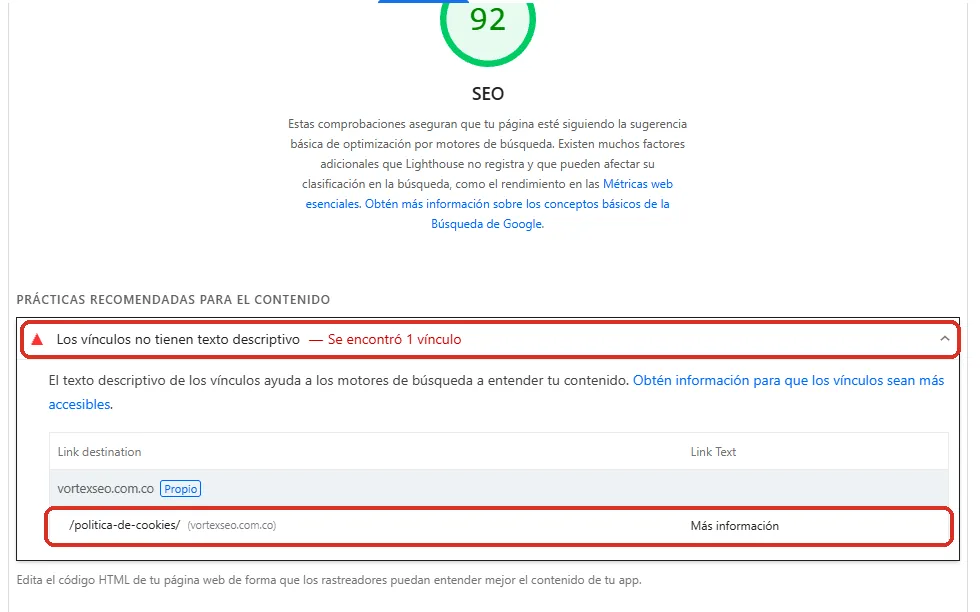
Un error de SEO muy común y fácil de pasar por alto son los enlaces con textos genéricos como «Más información», «Clic aquí», «Ver más» o «Leer más». Ni Google ni las personas que usan lectores de pantalla (programas que leen la web en voz alta a quienes no ven bien) saben a dónde llevan. PageSpeed los señala con el mensaje «Los enlaces no tienen texto descriptivo». Basta un solo enlace así (por ejemplo, en el aviso de cookies que aparece en todas las páginas) para bajar la nota. La solución es escribir lo que hay al otro lado: «Política de cookies», «Ver planes de diseño web», «Leer la guía de SEO local».
La categoría más reciente es Navegación con agentes. Revisa si los asistentes de inteligencia artificial que entran a las webs en nombre de una persona (por ejemplo, para comparar precios, llenar un formulario o reservar) pueden entender y usar tu página. Se apoya en muchas de las mismas bases que la accesibilidad: botones y enlaces con nombres claros, formularios con cada campo bien nombrado y una página ordenada que se entienda aunque no se vea el diseño. Por ahora es una revisión informativa: no cambia tu posición en Google, pero muestra qué tan preparada está tu web para que estos asistentes la usen, algo cada vez más común.
Por qué la puntuación cambia cada vez que analizas
Si analizas la misma URL varias veces, verás notas distintas: 72, luego 68, luego 75. Es normal. Influyen la carga del servidor en ese momento, los anuncios o scripts externos que cambian en cada visita y la propia variabilidad de la prueba. Para comparar antes y después, haz tres análisis y quédate con el resultado del medio, no con el mejor.
Errores comunes al usar PageSpeed
- Obsesionarse con el 100: pasar de 85 a 100 rara vez cambia algo para el visitante y puede costar mucho trabajo.
- Mirar solo la portada: las páginas que venden suelen ser otras.
- Instalar varios plugins de optimización a la vez: en WordPress pueden chocar entre sí y romper el diseño.
- Quitar funciones útiles solo por la nota: si el chat de WhatsApp trae clientes, mejor hacer que cargue unos segundos después que eliminarlo.
- Olvidar volver a medir: cada cambio debe comprobarse con un nuevo análisis.
Caso real: cómo llevamos cuatro webs a 100 en PageSpeed
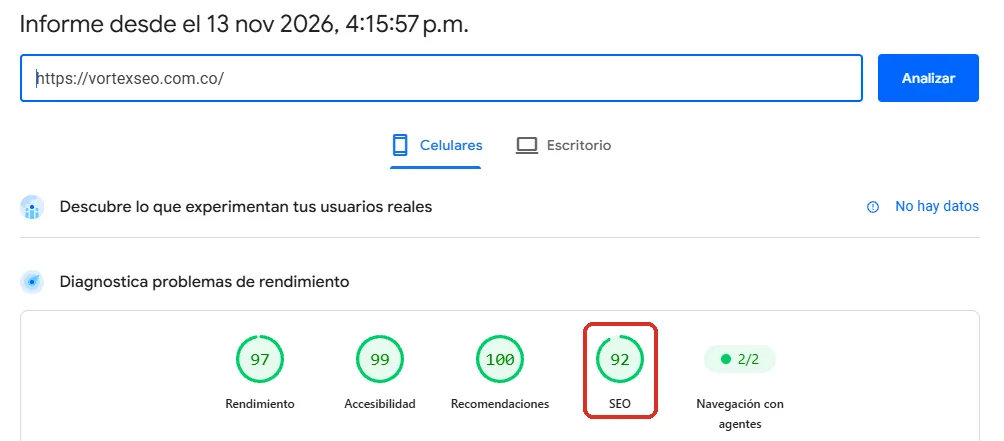
En noviembre de 2026 pasamos por PageSpeed Insights, en celular, cuatro webs que administramos: vortexseo.com.co, lapocima.com.co, nexopos.com.co y rockoladigital.com.co. El rendimiento ya estaba bien, pero dos categorías no llegaban a 100 y en ambos casos el informe dijo exactamente qué arreglar.
SEO de 92 a 100 en VortexSEO y La Pócima. Las dos webs tenían 92 en SEO y la causa era la misma: un único enlace con el texto «Más información» en el aviso de cookies (el mensaje sobre cookies que aparece al entrar a la web).
Al hacer clic en el 92 de SEO, PageSpeed nos mostró qué estaba mal: un enlace que decía «Más información» sin explicar a dónde llevaba. Lo señala con el aviso «Los enlaces no tienen texto descriptivo»:
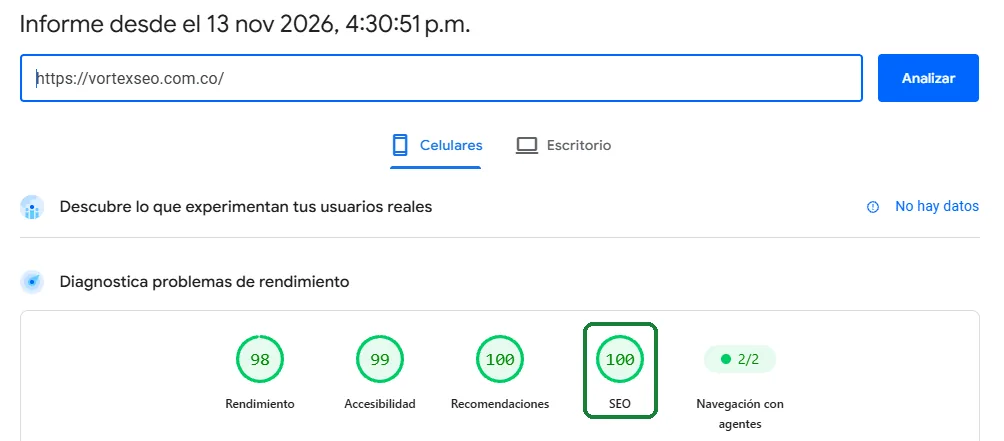
Cambiamos el texto del enlace a «Política de cookies», borramos la copia guardada de la web (la caché) y volvimos a analizar. Como el aviso aparece en todas las páginas, el arreglo de una línea corrigió el sitio completo:
Accesibilidad de 91 a 100 en NexoPOS y Rockola Digital. Aquí PageSpeed pedía tres cosas: indicar en el código cuál es el contenido principal de la página, ordenar los títulos de mayor a menor (había saltos de un título grande a uno muy pequeño) y hacer más legible el texto del pie de página, que se veía muy apagado sobre el fondo oscuro. Fueron cambios pequeños en la plantilla y ambas webs llegaron a 100.
La lección: antes de pensar en cambiar de hosting o de plantilla, haz clic en cada nota que no esté en verde y lee qué te pide arreglar. Muchas veces el problema es un detalle concreto que se arregla en minutos.
PageSpeed Insights frente a otras herramientas
PageSpeed analiza una página a la vez. Para ver todo el sitio, el informe «Métricas web principales» de Google Search Console revisa todas tus páginas con datos de visitantes reales y te avisa cuando un grupo de páginas empeora. Lo ideal es usar ambas: Search Console para detectar qué tipo de páginas tienen problemas y PageSpeed para revisar a fondo una página concreta. Puedes ver más opciones en nuestra lista de herramientas SEO.
En VortexSEO revisamos el rendimiento de tu sitio, priorizamos lo que de verdad afecta a tus visitantes y lo dejamos rápido sin romper el diseño. Conoce nuestro servicio de posicionamiento SEO.
Preguntas frecuentes
¿PageSpeed Insights es gratis?
Sí. Es una herramienta gratuita de Google, no requiere cuenta y puedes analizar todas las páginas que quieras.
¿Qué puntuación de PageSpeed es buena?
De 90 a 100 es buena, de 50 a 89 necesita mejorar y menos de 50 es deficiente. Aun así, lo más importante es aprobar las Core Web Vitals con datos reales.
¿La puntuación de PageSpeed afecta al posicionamiento?
No directamente. Google usa los datos reales de experiencia de página, no la nota de laboratorio. Una web rápida, eso sí, retiene mejor a los visitantes.
¿Por qué no aparecen datos de usuarios reales?
Porque la página no tiene suficientes visitas desde Chrome en los últimos 28 días. Pasa con webs nuevas o páginas poco visitadas.
¿Qué diferencia hay entre PageSpeed y Lighthouse?
Lighthouse es el motor que hace la prueba de laboratorio. PageSpeed Insights lo usa y le suma los datos reales de usuarios.
¿Quieres estos resultados para tu negocio?
Diseñamos, programamos y posicionamos tu web. Cuéntanos tu proyecto sin compromiso.
Hablar por WhatsAppArtículos relacionados

El SEO en Colombia en cifras: qué tanto se conoce y por qué es una oportunidad (2026)
Comparamos con datos cuánto se busca el SEO en Colombia frente a España y México, y qué significa para los negocios colombianos.
Leer artículo
Cómo aparecer en Google: por qué tu negocio no sale y cómo solucionarlo
Cómo saber si de verdad no apareces en Google, las 8 causas más comunes por las que un negocio no sale y qué puedes hacer desde hoy.
Leer artículo
Plan SEO: cómo hacerlo paso a paso (con plantilla)
Los pasos para armar un plan SEO que apunte a objetivos de negocio, con una plantilla de seis meses lista para adaptar.
Leer artículo