
cPanel: qué es y cómo usar el panel de tu hosting
Qué puedes hacer desde cPanel u otros paneles de hosting, paso a paso para tareas comunes, seguridad y errores a evitar.

cPanel es uno de los paneles de control de hosting más conocidos: una interfaz web desde la que administras tu alojamiento sin usar comandos. Desde allí puedes crear cuentas de correo, gestionar dominios y subdominios, subir archivos, crear bases de datos, instalar WordPress, activar el certificado SSL, hacer copias de seguridad y revisar estadísticas. No todos los proveedores lo usan: algunos tienen paneles propios, como hPanel de Hostinger, o alternativas como Plesk o DirectAdmin, que cumplen las mismas funciones con otra apariencia. Lo importante no es el nombre del panel, sino que te permita hacer estas tareas de forma sencilla y segura.
Qué puedes hacer desde un panel de hosting
| Sección | Para qué sirve |
|---|---|
| Correo electrónico | Crear buzones, redirecciones y respuestas automáticas. Ver correo corporativo |
| Dominios | Agregar dominios adicionales, subdominios y redirecciones |
| Administrador de archivos | Subir, editar y borrar archivos de la web |
| Bases de datos | Crear bases MySQL o MariaDB y sus usuarios |
| Instalador de aplicaciones | Instalar WordPress y otras aplicaciones con un clic |
| SSL/TLS | Activar y renovar certificados. Ver certificado SSL |
| Copias de seguridad | Descargar o restaurar la web. Ver copia de seguridad |
| Zona DNS | Editar registros A, CNAME, MX y TXT |
| Estadísticas y registros | Uso de recursos, errores y accesos |
cPanel y otros paneles
| Panel | Características |
|---|---|
| cPanel | Muy extendido y documentado; algunos proveedores trasladan su costo de licencia al cliente |
| Paneles propios (por ejemplo, hPanel) | Diseñados por el proveedor, suelen ser más simples y enfocados en sus servicios |
| Plesk | Común en servidores Windows y Linux, con interfaz moderna |
| DirectAdmin y otros | Livianos, usados en VPS y proveedores más pequeños |
Hostinger no usa cPanel sino su propio panel, hPanel, que reúne en una sola pantalla el dominio, el correo, WordPress, el SSL y las copias de seguridad. Para quienes administran su primera web, suele resultar más fácil. Puedes conocer sus planes en este enlace.
Enlace de afiliado: si contratas a través de él, VortexSEO puede recibir una comisión sin costo adicional para ti.
Tareas comunes paso a paso
Instalar WordPress
- Entra al instalador de aplicaciones del panel.
- Elige WordPress, el dominio y la carpeta (vacía para la raíz).
- Define usuario administrador con contraseña segura y un correo que revises.
- Instala y entra a tudominio.com/wp-admin.
Ver qué es WordPress y hosting para WordPress.
Crear un correo
- Ve a la sección de correo y crea la cuenta con su contraseña.
- Configura el cliente de correo o usa el webmail.
- Verifica que existan los registros SPF y DKIM en la zona DNS.
Restaurar una copia de seguridad
- Busca la sección de copias y elige la fecha.
- Restaura archivos y base de datos, o solo lo necesario.
- Revisa la web y borra la caché.
Seguridad en el panel
- Activa la autenticación en dos pasos para entrar al panel. Ver contraseñas seguras.
- No compartas el usuario principal: crea accesos limitados cuando el proveedor lo permita.
- Cambia la contraseña cuando termine un proyecto con un proveedor externo.
- Revisa periódicamente los usuarios FTP y de bases de datos.
- Guarda los datos de acceso a nombre de la empresa.
Errores comunes al usar el panel
- Borrar archivos sin copia: descarga antes una copia de lo que vas a modificar.
- Cambiar registros DNS sin saber: un MX mal editado detiene el correo; anota los valores originales.
- Cambiar la versión de PHP sin probar: algunos complementos antiguos dejan de funcionar.
- Llenar el espacio con copias viejas: elimina respaldos antiguos guardados en el mismo hosting.
- Instalar varias veces WordPress en carpetas distintas y olvidar actualizarlas: son una puerta para ataques.
Cuándo necesitas algo más que el panel
Si administras un VPS o servidor dedicado, el panel facilita mucho la gestión, pero no reemplaza la administración del sistema: actualizaciones del sistema operativo, firewall y monitoreo. Si no tienes experiencia, considera un servicio administrado. Ver servidor web y hosting.
Ejemplo práctico
Una empresa quiere pasar su correo del hosting a un servicio especializado. Desde el panel, primero crea los buzones en el nuevo servicio, luego cambia los registros MX en la zona DNS, espera la propagación, migra los mensajes antiguos y, por último, actualiza SPF y DKIM. Así los correos nuevos llegan al servicio nuevo sin interrupción.
Lista de revisión mensual del hosting
- Espacio en disco y recursos: revisa si te acercas al límite de tu plan.
- Copias de seguridad: confirma que se están generando y descarga una a tu computador o a la nube.
- Certificado SSL: verifica que esté activo y que la renovación sea automática.
- Versión de PHP: usa una versión con soporte vigente, probando antes la web.
- Usuarios y accesos: elimina cuentas FTP, de correo o de bases de datos que ya no se usan.
- Registros de errores: un aumento repentino puede indicar un complemento roto o un ataque.
- Vencimientos: anota la fecha de renovación del hosting y del dominio. Ver dominio .co.
Con esta revisión, que toma menos de media hora, evitas la mayoría de caídas inesperadas y llegas preparado si algún día tienes que restaurar la web.
Caso real: cPanel y sus alternativas en un VPS
Si tienes un VPS, no estás obligado a usar cPanel. En Hostinger, al instalar el sistema operativo, puedes elegir entre más de veinte paneles de control:
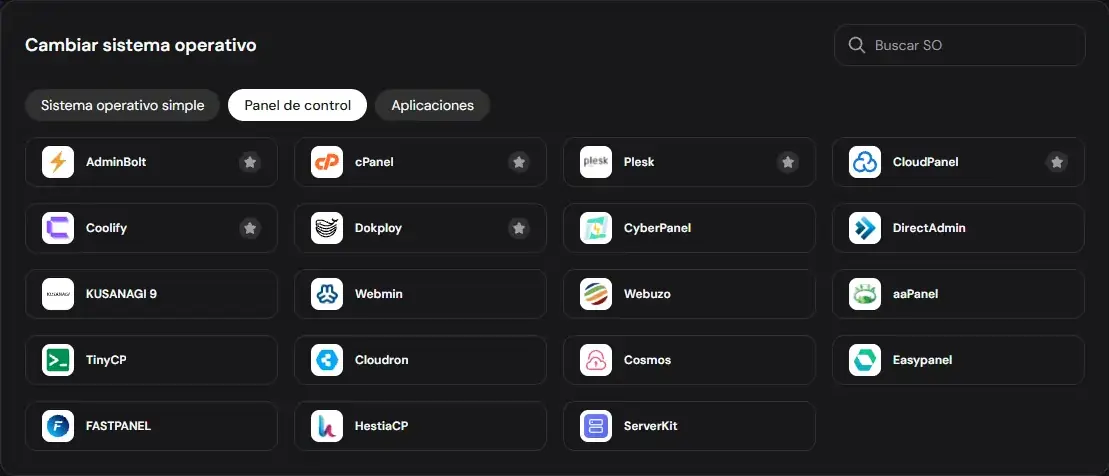
cPanel y Plesk necesitan una licencia de pago aparte, mientras que opciones como HestiaCP, CyberPanel, aaPanel o CloudPanel son gratuitas. En nuestro VPS usamos HestiaCP: permite crear dominios, bases de datos, correos y certificados SSL con pocos clics. En un hosting compartido de Hostinger no hace falta nada de esto, porque se administra desde hPanel, su propio panel.
Preguntas frecuentes
¿Qué es cPanel?
Un panel de control web para administrar un hosting: correo, archivos, bases de datos, dominios y seguridad.
¿Todos los hosting tienen cPanel?
No. Muchos usan paneles propios u otras alternativas con funciones similares.
¿Cómo entro a mi cPanel?
Normalmente en tudominio.com/cpanel o desde el área de clientes del proveedor.
¿Hostinger tiene cPanel?
No; usa su propio panel, hPanel, con funciones equivalentes.
¿Puedo instalar WordPress desde el panel?
Sí, con el instalador de aplicaciones en pocos clics.
¿Es peligroso editar la zona DNS?
Puede afectar la web o el correo si te equivocas. Anota los valores originales antes de cambiarlos.
¿Quieres estos resultados para tu negocio?
Diseñamos, programamos y posicionamos tu web. Cuéntanos tu proyecto sin compromiso.
Hablar por WhatsAppArtículos relacionados

Qué es un VPS y cuándo lo necesitas
Diferencias entre VPS, hosting compartido y dedicado, cuándo conviene, qué revisar al elegirlo y qué implica administrarlo.
Leer artículo
Qué es un CMS: tipos, ejemplos y cómo elegir el tuyo
Qué es un sistema de gestión de contenidos, cómo funciona, tipos, ejemplos y cómo elegir el adecuado para tu negocio.
Leer artículo
Dominio .co: qué es y cómo registrarlo
Extensiones colombianas, diferencias entre .co, .com.co y .com, efecto en el SEO, cómo elegir el nombre y registrarlo.
Leer artículo